
La relation donateur vous oblige parfois à communiquer avec le membre pour l'informer. Vous utiliserez alors une bibliothèque de courriers type qui génèreront en quelques clics un courrier personnalisé qui sera stocké dans la « GED » (Gestion Electronique Documentaire) de la fiche Membre. Ces courriers type sont établis préalablement avec des matrices.
La création de la bibliothèque
La gestion de la bibliothèque des courriers consiste à créer tous les courriers dont vous aurez besoin quotidiennement dans votre gestion. Au cours du temps et en fonction de vos besoins, le nombre de courriers constituant cet ensemble évoluera, tant en nombre qu'en contenu.
Pour faire évoluer cette bibliothèque, il vous suffira de retourner sur la gestion des matrices et d'adapter les matrices de la famille « Courrier Membre » au gré de vos besoins :
Paramètres > Menu Gauche > Paramétrages de Topdon > Gestion des matrices de documents > Liste des matrices
La création d'un courrier membre
Créez une matrice en prenant soin de lui affecter la famille « Courrier Membre ». C'est cette affectation qui la rendra disponible dans la GED du membre.
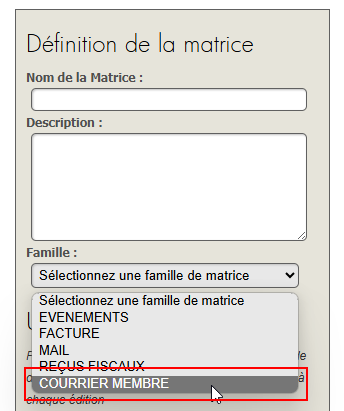
Après la création de votre premier courrier, dupliquez la matrice pour gagner du temps de création.
Quelques idées de création de courrier
Il est parfois difficile de lister tous les courriers dont vous pourriez avoir besoin dans votre gestion quotidienne. Vous trouverez donc ci-dessous une liste d'exemples qui pourront amorcer votre réflexion sur le sujet.
- Chèque rejeté
- Erreur d'ordre sur le chèque
- Chèque non signé
- Chèque sans montant
- Chèque avec montants différents (lettres et chiffres)
- Demande de suppression CNIL
- Demande d'informations complémentaires pour PA
- Prélèvement rejeté
- Membre décédé - Courrier liquidateur
L'utilisation d'une matrice de courrier dans la GED
Il y a trois sources distinctes d'émission de courrier :
- un courrier à propos d'un prélèvement automatique,
- un courrier à propos d'une carte bancaire récurrente,
- un courrier d'ordre général destiné au membre.
Les courriers PA ou CB récurrentes
- Ouvrez la CRM du donateur.
- Dans l'onglet « Prélèvement » ou « CB Régulières », cliquez sur le lien « Courrier » de la ligne du PA ou de la CB concernée.
- Remplissez le formulaire de préparation du courrier en complétant les zones :
- Date du courrier,
- Objet du courrier,
- Choix de la matrice à utiliser pour générer le courrier.
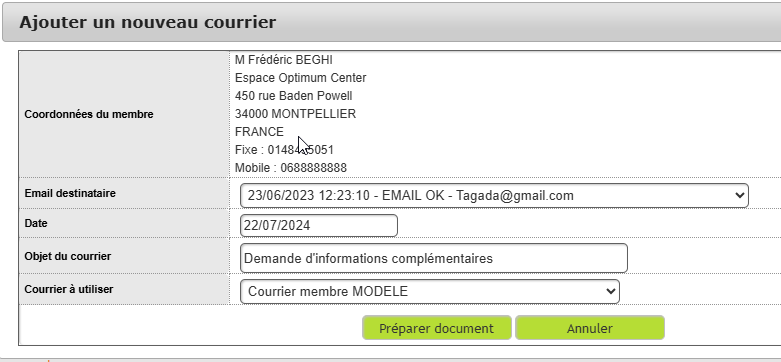
Une fois la saisie faite, cliquez sur le bouton « Préparer document » pour générer le courrier personnalisé qui apparait dans une nouvelle fenêtre pour vous permettre de modifier sont contenu si nécessaire et si la matrice autorise sa modification lors de l'exploitation.
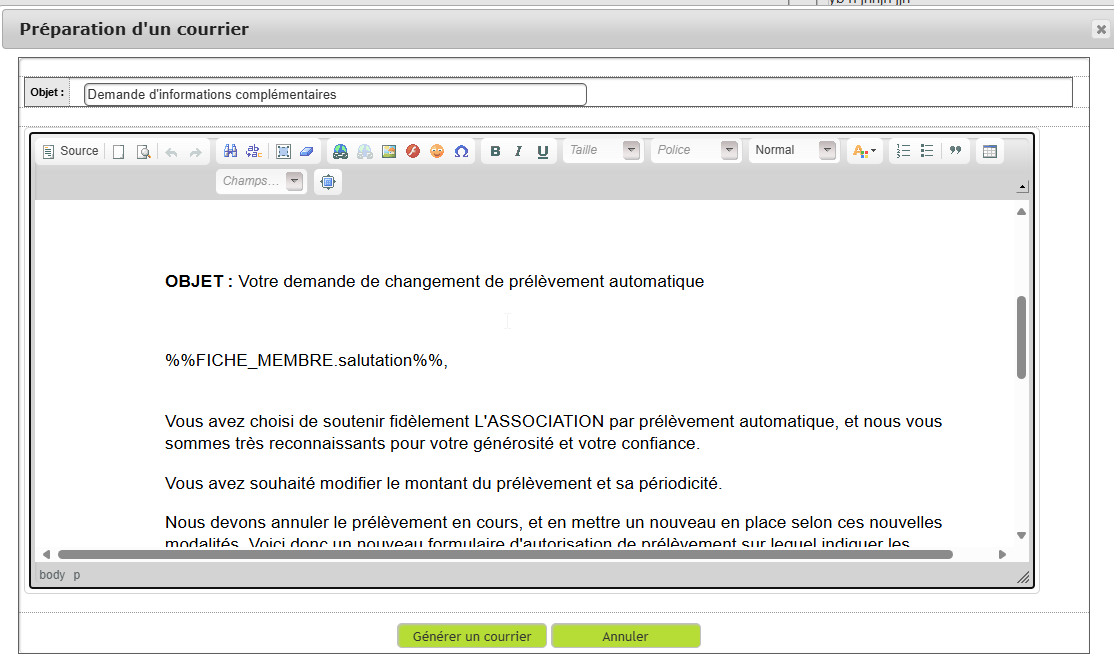
Une fois les modifications terminées, cliquez sur le bouton « Générer un courrier » pour fabriquer le fichier PDF correspondant à ce courrier et le stocker dans la GED du membre.
Pour imprimer le courrier :
- Ouvrez l'onglet « GED » de la fiche du membre.
- Le courrier qui vient d'être généré est le premier de la liste.
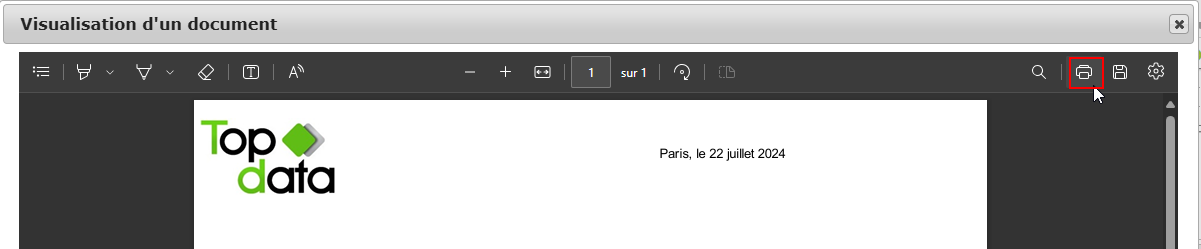
- Cliquez sur l'icône PDF à gauche ou sur le lien « Voir » pour ouvrir la fenêtre de visualisation du courrier.
- Cliquez sur l'icône « Imprimante » pour éditer le courrier.
- Mettez sous pli, affranchissez et envoyez !
Les courriers d'ordre général
Ces courriers sont à envoyer au membre sans faire référence à un élément présent dans la base de données comme un prélèvement ou une carte bancaire régulière.
Ce sont des courriers qui habituellement concernent la gestion de son compte ou des demandes d'informations complémentaires liées à un chèque.
Pour éditer un tel courrier, la procédure est identique à celle vue ci-dessus en partant cette fois-ci de l'onglet « GED » du membre et en suivant cette procédure :
- Ouvrez l'onglet « GED » du membre.
- Cliquez sur le lien « Envoyer un nouveau mail » ou sur « Ajouter un nouveau courrier »
- Complétez le formulaire qui apparait en entrant la date, l'objet du courrier et la matrice à utiliser et puis finissez en cliquant sur le bouton « Préparer document ».
Si vous envoyez un email, le formulaire de demande d'informations fera apparaître tous les emails du membre, le dernier utilisé arrivant en premier. Si vous n'avez pas d'instruction particulières, ne modifiez pas cette zone.
Lorsque la préparation du courrier est terminée, TOPDON vous affichera un dernier écran de visualisation qui vous permettra d'apporter les dernières modifications à votre courrier :
- Utilisez les champs CC ou CCI pour envoyer une copie de l'email à d'autres destinataires,
- Modifiez le corps de texte si nécessaire,
- et cliquez sur le bouton « Envoyer » pour un email ou « Générer un document » pour un courrier.
Le bouton « Envoyer » envoie effectivement l'email à tous les destinataires et le fait apparaître dans la liste des courriers émis. Le clic sur ce bouton termine donc l'opération.
Le bouton « Générer un document » fait apparaître une visualisation du courrier que vous avez généré. Vous devez encore appuyer sur le bouton « Imprimante » pour récupérer le document, le mettre sous pli et l'affranchir.