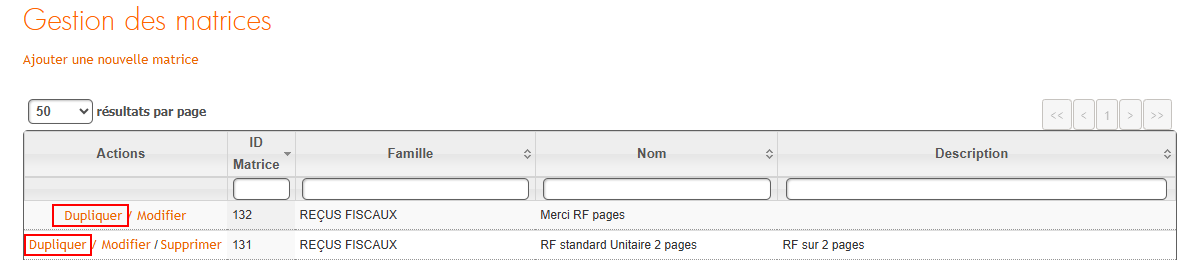
Dans TOPDON, les « matrices » représentent les fonds de page que vous utiliserez dans vos documents. Vous utiliserez ces matrices principalement dans la gestion électronique des documents pour éditer des courriers membres, dans l'édition des reçus fiscaux et dans l'édition des mandats SEPA faisant suite à la réception d'une demande de prélèvement.
La création d'une matrice.
Accédez à la liste des matrices et cliquez sur le lien « Ajouter une nouvelle matrice » :
Paramètres > Menu Gauche > Paramétrages de Topdon > Gestion des matrices de documents > Liste des matrices
La page est composée de deux blocs :
- le bloc de gauche qui permet de définir les caractéristiques de la matrice
- celui de droite qui définit son contenu.
Les caractéristiques d'une matrice.
La définition d'une matrice
- Nom : légende qui permet de retrouver facilement la matrice dans les listes
- Description : votre commentaire personnel sur le contenu ou sur la raison de la présence de cette matrice
- Famille : permet de définir son type donc son utilisation. Vous pourrez choisir entre ces différentes possibilités :
- Courrier membre : les documents seront utilisés dans la GED pour communiquer avec le membre,
- Reçus fiscaux : la matrice constituera le fonds de page d'un reçu fiscal générique ou lié à une campagne,
- Factures : pour émettre une facture personnalisée si votre association vend des articles,
- Email : pour servir de base modifiable à un email à destination du membre qui sera envoyé via la GED.
Les deux boites à cocher : « Insérer Corps de texte » et « Modifier Corps de texte » rendent possible ou pas le fait de permettre à l'utilisateur de modifier le corps du texte lors de l'utilisation de ces matrices.
Cette modification ne doit pas être confondue avec la « personnalisation » qui, elle, sera systématique lors de toute utilisation des matrices, quel que soit son type. La « personnalisation » consiste à inclure automatiquement dans le courrier le nom et les coordonnées du membre.
La « modification » du corps de texte est la possibilité laissée à l'utilisateur de modifier le contenu du courrier.
Le choix de ce paramètre est fonction de votre organisation interne et du degré d'autonomie de chaque utilisateur.
Les propriétés de l'édition
Ces paramètres vont permettre d'ajuster l'impression an fonction des caractéristiques que vous attendez.
- Forcer l'édition du document sur une seule page : évite le débordement intempestif de l'impression sur deux pages qui peut parfois arriver lorsque la personnalisation du courrier créée des lignes trop longues.
- Forcer l'utilisation de l'entête : c'est utile lorsque vous souhaitez éditer un courrier sur du papier blanc et non du papier à entête.
- Forcer l'utilisation du pied page : idem mais pour le pied de page du courrier.
- Forcer entête/pied de page sur un envoi par email : cette case permet de dissocier pour une même matrice l'impression papier qui se fera sans entête et pied de page car sur du papier à entête de la génération d'un fichier PDF à partir de cette même matrice qui, elle, inclura les entêtes et les pieds de page. Elle permet donc de n'avoir qu'une seule matrice avec deux utilisations différentes.
Le format de la page
Vos matrices ne sont pas tenues de respecter le format habituel A4, soit 21 x 29,7 cm. Vous pouvez imaginer toutes les formes de documents, notamment celles qui incluent des pliages.
Si cette liberté vous est offerte par TOPDON, c'est surtout pour vous permettre d'inventer des formes de reçus fiscaux plus performante, plus communicante contenant, par exemple, un bulletin de soutien ou une bulletin de don par prélèvement automatique.
Toutefois, nous attirons voter attention sur le fait qu'une conception de matrice dans des formats originaux peut vous obliger à faire appel à des services extérieurs d'impression et de pliage générant des coûts supérieurs à ceux d'une impression A4. Mais ces surcoûts doivent être mis en relation avec l'espoir d'une meilleure rentabilité de l'opération.
Le contenu d'une matrice.
L'éditeur du bloc de droite va vous permettre de construire le contenu de votre courrier type, comme vous le feriez avec Word. Vous pourrez ainsi disposez où vous le souhaitez, du texte et des champs de fusion.
Dans le bloc de gauche vous êtes dans un éditeur HTML classique. Il répond à l'ensemble des règles de constitution d'un document HTML / CSS. Vous n'aurez ainsi aucune limite de composition encore faut-il que vous ayez une connaissance de ce type d'éditeur.
Même sans grande connaissance particulière, vous pourrez très rapidement construire un courrier simple, comme vous le feriez avec Word en utilisant la barre d'outil vous permettant d'utiliser toutes les fonctionnalités textuelles habituelles.
Vous utiliserez principalement les outils suivants :
 pour modifier les caractéristiques de votre texte,
 pour gérer la police utilisée,
Les compositions particulières
Les courriers nécessitent parfois une gestion particulière de contenus mis côte à côte et l'inclusion d'images décoratives comme des logos ou des illustrations spécifiques.
Vous utiliserez alors principalement cette barre d'outils :

Et notamment :
![]() pour insérer une image dans votre document,
pour insérer une image dans votre document,![]() pour insérer un tableau,
pour insérer un tableau, - et
![]() pour insérer des caractères spéciaux qui ne figureraient pas sur votre clavier.
pour insérer des caractères spéciaux qui ne figureraient pas sur votre clavier.
 pour insérer une image dans votre document,
 pour insérer un tableau,
  pour insérer des caractères spéciaux qui ne figureraient pas sur votre clavier.
En fonction de vos connaissances HTML / CSS, lorsque vous aurez besoin de placer des éléments côte à côte, vous pourrez utiliser deux méthodes :
- en cliquant sur le bouton « Source », vous pourrez directement taper ou copier / coller le code CSS qui permettra de positionner correctement les éléments entre eux,
- ou en insérant un « tableau »
![]() dont vous modifierez la taille des colonnes pour obtenir la répartition souhaitée.
dont vous modifierez la taille des colonnes pour obtenir la répartition souhaitée.
L'insertion de champs de fusion
TOPDON met à votre disposition de nombreux champs de fusion regroupés par catégorie dans la liste déroulante qui vous permet de les choisir.
Utilisez cette liste déroulante pour choisir le champ de fusion que vous souhaitez insérer à l'endroit où se trouve le curseur au moment de votre choix :

Déroulez la liste et cliquez sur le champ souhaité pour l'insérer dans votre texte.
Tableau des champs de fusion disponibles
| Critères coordonnées | N° de Membre Civilité Civilité étendue : "Chère Madame", "Cher Monsieur", Salutations : "CHère", "Cher" Prénom Nom Pavé Adresse Pavé Adresse en majuscules Pavé Adresse Principale en majuscules Pavé Adresse Pro en majuscules Pavé Adresse Secondaire en majuscules Pavé Adresse Principale Pavé Adresse Pro Pavé Adresse Secondaire Téléphone Fax Portable |
| Critères Membre | Date création fiche Date modification fiche Récence de la création Membre Récence de la modif Membre Nombre de filleuls en cours Nombre total de filleuls Date de promesse de legs Mot de passe web Date de confirmation du legs Date de naissance |
| Critères Sythèse | Date premier don Date dernier don Récence premier don Récence dernier don Total des dons en € Nombre total de dons Montant du dernier don Don maximum Nombre des dons de l'année Total des dons de l'année Nombre total commandes C.A. de l'année C.A. cumulé Nombre de commandes de l'année |
| Critères Dons | Code affectation don Date du don Date du don formatée Montant don en lettres Libelle règlement Montant don Année du don + 1 Libelle règlement minuscules Libelle règlement majuscules Date de génération du RF Année du don Numéro de reçu fiscal unitaire Ventilation / Projet Moyen de paiement |
| Critères Dons Annuels | Mode de paiement Détail des dons par mode de paiement Date de génération du RF annuel Nombre de dons Montant annuel Montant annuel en lettres Année reçu annuel Numéro reçu annuel |
| Critères Commandes | Frais de port Code affectation cmd. Code article Montant commande Quantité Numéro de facture Date de facture Prix unitaire HT Montant Total HT Montant Total TTC Frais de port Montant TVA Date commande Libellé article |
| Critères historique des traces | Code affectation Code campagne Date de la campagne Numéro de la campagne |
| Critères Prélèvement | Périodicité (tous les...) Code origine du prélèvement Ecart date jour / fin prélev. Ecart date jour / créa. prélev. Date de mise à jour du prélèvement Motif d'arrêt Libellé périodicité Numéro prélèvement Numéro Iban RUM BIC Url du mandat Statut (Fisrt / Récurrent) Mandat édité Lot d'édition Code Périodicité du prélèvement Montant du prélèvement Date de début prélèvement Date d'enregistrement prélèvement Date de signature du prélèvement Fin : JJ/MM/AAAA (hors 2999) Date de fin prélèvement Merci édité Date prochaine échéance Code affectation du prochain prélèvement Ventilation prélèvement Prélèvement annulé O/N Périodicité du prélèvement Type prélèvement First/ Récurent |
| Critères CB récurrentes | Num. de pélèv. CB Périodicité du prélèvement Date de début Date de fin Périodicité : tous les mois, trimestres, semestres, ans. Montant CB |
| Critères Abonnement |
Echéance abonnement Nombre d'exemplaires |
| Critères Filleuls | Nom Prénom Sexe Code Pays Date début Date fin Ecart en jours depuis le début Ecart en jours jusqu'à la fin |
Conseil
La composition d'une matrice peut être un exercice difficile si vous souhaitez une composition "compliquée" et que vous ne connaissez pas suffisamment le codage HTML / CSS pour parvenir à vos fins.
Mais sachez qu'il est simple pour un webdesigner de vous proposer ce type de composition. Et qu'il est est très simple de récupérer le résultat du travail de cette personne et l'intégrer dans TOPDON. Il suffit pour cela d'ouvrir le fichier HTML qu'il vous aura transmis et de faire un copier / coller de sa production dans la matrice de votre choix en utilisant son mode "SOURCE" :
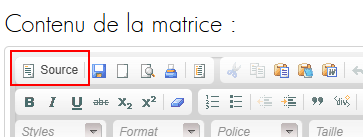
Une fois une matrice composée et conforme à vos attentes, vous pouvez vous en servir comme modèle pour en produire une nouvelle. cela vous fera gagner beaucoup de temps puisque vous n'aurez qu'à modifier les éléments différents.
Pour cela, allez dans la liste des matrices et utilisez le lien « Dupliquer » :