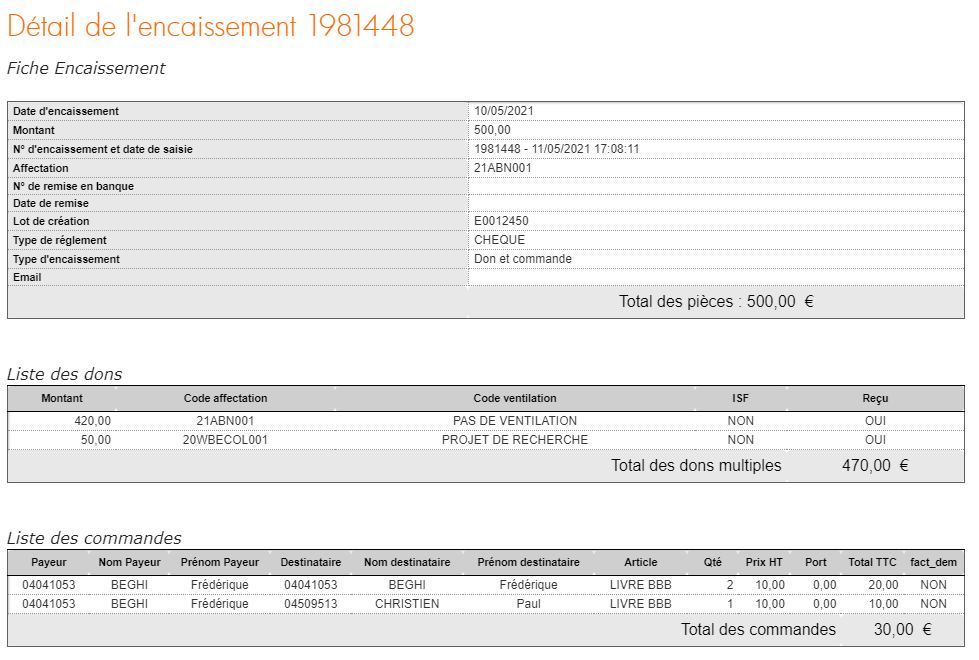
La saisie d'un don est une opération très simple mais elle est délicate car elle conditionne l'enregistrement du flux principal des données dans Topdon.
Avec la saisie d'un don, vous pouvez entrer les données concernant un membre, le don lui-même, définir la campagne dont il est issu et l’attribuer comptablement à un projet particulier. Toutes ces informations forment la base de ce que sera la remise bancaire, ainsi que l'attribution des dons au comptable.
Avec toutes ces informations, TOPDON sera capable de préparer la remise en banque et le rapprochement comptable, de générer les tableaux et analyse de résultat de campagne et de préparer la comptabilité en créant des brouillards de comptabilité générale et analytique (comptabilité par projets).
La saisie et la validation d’un don se déroule en trois étapes :
- Désigner le membre donateur
- Saisir l’encaissement du don
- Valider la saisie
Désigner le membre donateur
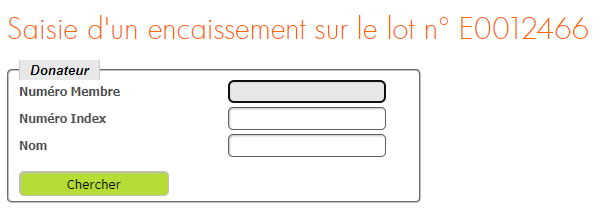
- Si vous entrez le numéro de membre ou le numéro d’index, TOPDON vérifiera si un membre existe et vous affichera sa fiche immédiatement puisque ces numéros sont uniques.
- En revanche, si vous faites une recherche par le nom, TOPDON affichera une liste de membres porteurs du même nom.
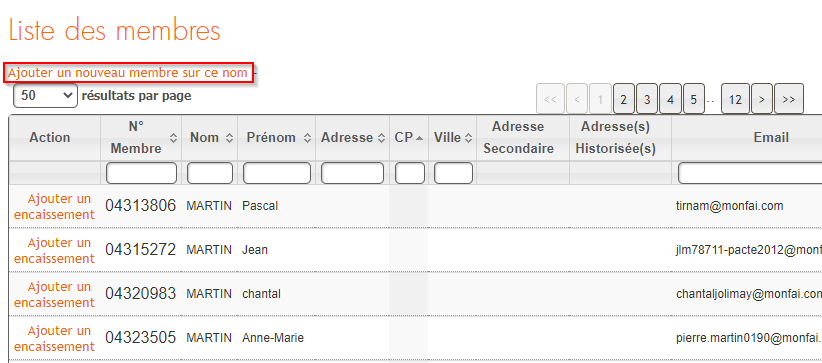
Lorsqu’il n’y aura qu’un seul membre, TOPDON affichera automatiquement sa fiche. Vous pourrez ajouter une personne différente en cliquant sur « Ajouter un nouveau membre ».
Description de la page de saisie d’un encaissement
Après avoir défini le membre, la page de saisie d’un encaissement apparaît. Elle est composée de deux parties : les informations du membre et la saisie du don.
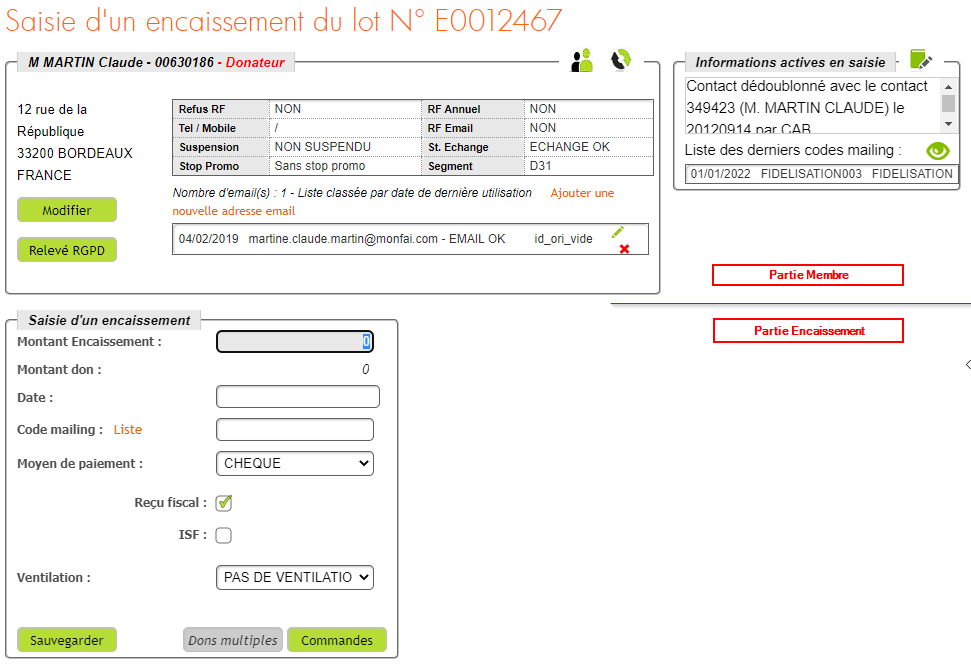
La partie membre
Les informations principales du membre sont affichées dans la partie supérieure. Vous pouvez les vérifier en les comparant au bulletin ou au chèque qui sert de support à votre saisie.
Modifiez les informations d’adresse postale ou d’email si nécessaire en cliquant sur le bouton « Modifier » ou « Ajouter une adresse email ».
Portez une attention particulière si l’adresse du membre est déclarée en NPAI : corrigez l’adresse enregistrée dans TOPDON par celle qui est portée sur votre support de saisie.
Si vous souhaitez mémoriser une information particulière sur la fiche du membre utilisez le bouton qui permet d’ouvrir le bloc-notes de la fiche membre :
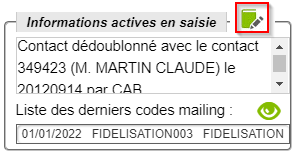
TOPDON affiche le liste des dernières campagnes reçues pour vous permettre d’attribuer un chèque qui vous parviendrait sans coupon. Plutôt que de l’affecter à une campagne générique, attribuez le à la dernière campagne reçue par le membre : les résultats de campagne seront améliorés.
Saisie de l’encaissement
Le montant
Saisissez le montant de l’encaissement, celui qui est porté sur le chèque ou sur le coupon si c’est un don par carte bancaire ou virement ou tout autre moyen de paiement.
La date
C’est celle du don et surtout pas la date de réception ou la date de banque. En fin d’année vous recevrez des dons en janvier qu’il faudra enregistrer sur l’exercice précédent. La date de don est donc celle du chèque ou celle portée sur le coupon par le membre.
TOPDON contrôle la vraisemblance de la date que vous saisissez. Dans un fonctionnement normal, il admet que la date de saisie soit comprise entre la date du jour et 30 jours avant. Cela assure la qualité de la saisie. C’est un paramètre que vous pouvez modifier (cf. ci-dessous).
Mais vous devrez parfois saisir des dons hors de cette plage. Vous devrez alors activer le paramètre de « Contrôle Etendu de la date de saisie » dans la page de paramétrage de la saisie.
Cette page vous permettra :
- De définir la période contrôlée lors des saisies normales,
- D’activer le contrôle étendu,
- De définir la période du contrôle étendu.

Pour gagner du temps en saisie, vous pouvez ne saisir que le jour et le mois de la date du don : TOPDON ajoutera l’année courante et les « / » qu’il n’est donc pas nécessaire de taper.
Exemple : pour saisir le 15 mars de l’année, tapez juste « 1503 »
Le code mailing
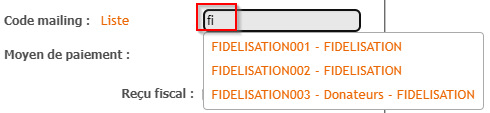
C’est le code de la campagne sur lequel le don a été fait. Tapez le début et TOPDON affichera dans une liste dynamique tous les codes disponibles en saisie. Sélectionnez celui qui correspond au don. Le contenu de cette liste est piloté par la gestion des campagnes. Reportez-vous à cette partie pour comprendre comment la modifier.
Le moyen de paiement
Entrez le mode de paiement en le choisissant dans la liste ou en tapant les premières lettres : CH pour chèque, CB pour les cartes bancaires, etc. La liste des moyens de paiement est réglable dans les paramètres de TOPDON. Reportez-vous à la page « Paramètres comptables ».
Reçu fiscal
La case reçu fiscal marque le don comme devant faire l’objet d’une génération d’un reçu fiscal. Elle est automatiquement cochée si la campagne a été déclarée comme génératrice de dons devant faire l’objet d’un reçu fiscal. Toutes les campagnes ne donnent pas forcément lieu à des appels à dons comme, par exemple, les campagnes de renouvellement de cartes de membre, ou de vente d’une publication, ou de places à un colloque.
IFI
Vous pourrez cocher cette case si votre association dispose du droit d’émettre des reçus fiscaux au titre de l’IFI et si le membre le demande expressément sur le coupon. Le don ainsi enregistré donnera lieu à 'émission d'un RF au titre de l'IFI et non à celui de l'impôt sur le revenu. Un don peut être déduit au choix du donateur de l'IFI ou de l'IRPP mais pas des deux en même temps.
Ventilation
Cette liste déroulante permet de définir la destination comptables du don, autrement dit de l'usage spécifique vers lequel le don va être dirigée. Sans cette précision le don est destiné au fonds général. La liste des projets ou des destinations se règle dans TOPDON par la page des « Paramètres comptables ».
Saisir des dons multiples
Il peut arriver que vous perceviez un encaissement qui doit être séparé en plusieurs parties comme par exemple : un renouvellement de carte de membre accompagné d’un don ou un don global qui doit être réparti sur deux projets.
Vous devez donc dissocier l’encaissement qui est le montant que vous avez reçu de ses destinations différentes.
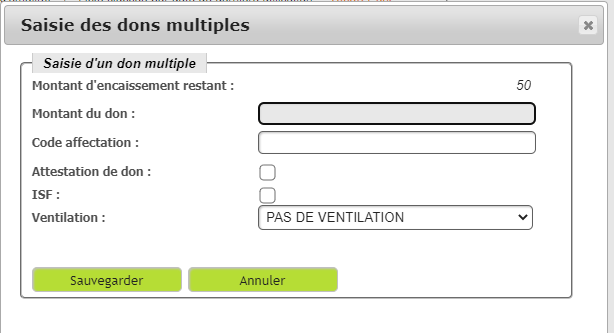
Le bouton « Don multiple » ouvre une page qui permet de définir les éléments spécifiques des autres dons qui composent l’encaissement total. TOPDON contrôlera que la somme de tous les dons est bien égale à l’encaissement.
En pratique
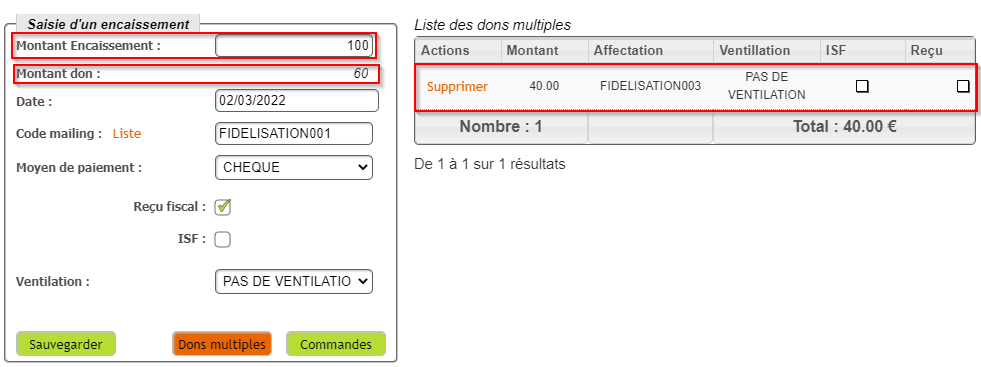
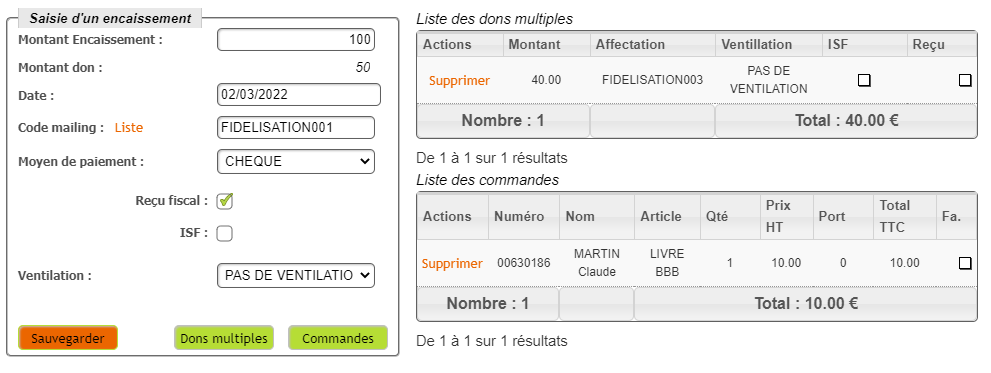
Vous recevez un encaissement de 100 € qui doit être décomposé en une cotisation de carte de membre de 40 € et un don de 60 €.
- Saisissez l’encaissement comme suit :
- Montant = 100
- Date = date du chèque
- Code Mailing = Code de la campagne qui a appelé le don
- Moyen de paiement = CHEQUE
- RF = OUI (ce sera pour le don de 60 €)
- ISF = NON
- Ventilation = affectation comptable du don
- Bouton « Dons Multiples »
- Montant du don = 40
- Code affectation = code de la campagne « Carte de membre » s’i y en a une ou code de la campagne qui a appelé l’encaissement
- Reçu fiscal : NON
- ISF = NON
- Ventilation = « Carte de membre » si le compte analytique existe dans votre compta.
A l’issue de cette saisie TOPDON affichera une synthèse avec tous les éléments :
- L’encaissement total de 100 €,
- Le premier don de 60 € qu’il a calculé par différence entre la somme des dons multiples et l’encaissement,
- La liste des dons multiples (il peut y en avoir autant que nécessaire).
Cliquez sur le bouton « Sauvegarder » pour enregistrer l’opération et passer à la saisie suivante.
Saisir des dons avec des articles
Une situation similaire peut survenir lorsque vous devez enregistrer un encaissement qui contient une partie « don » et le paiement d’une commande d’articles.
Pour le détail de la gestion des « articles » dans TOPDON, reportez-vous au guide de la « Gestion commerciale »
Commencez par saisir l’encaissement comme dans la gestion des dons multiples et cliquez sur le bouton « Commandes » pour ouvrir la page de saisie des articles.
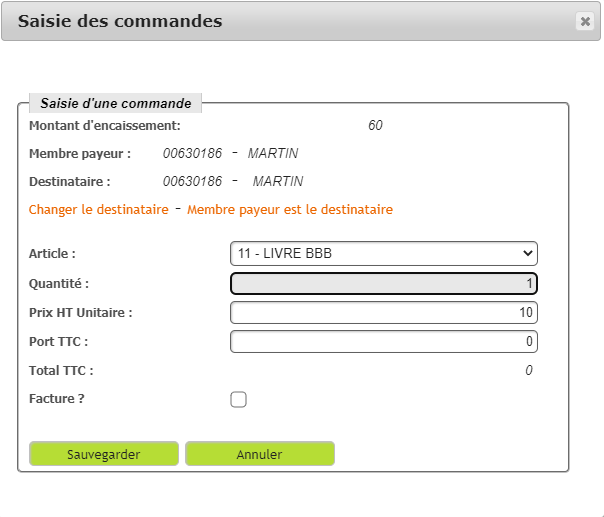
TOPDON contrôle le montant disponible pour la commande, sachant que le total commandé PLUS le total des dons multiples ne peut pas être supérieur au montant défini dans l’encaissement.
Définissez la commande à enregistrer :
- Choisissez l’article dans la liste déroulante
- Tapez la quantité
- TOPDON affiche le prix unitaire de l’article tel qu’il est défini dans le paramétrage de la « Gestion Commerciale »
- Cochez la case « Facture » si le membre en souhaite une
- Et enregistrez la commande en cliquant sur « Sauvegarder ».
TOPDON complètera la synthèse en affichant la commande que vous venez de saisir :
Saisir une commande gratuite
Tous les articles ne sont pas forcément payants et toute commande d’articles n’est pas forcément accompagnée d’un don.
Les commandes d’articles gratuits doivent être enregistrées dans TOPDON pour deux raisons : d’abord pour marquer mémoriser le fait que le membre a commandé l’article et ensuite pour marquer cet article dans la liste des commandes à préparer.
Pour enregistrer ce type de commande, suivez les étapes suivantes :
- Saisissez l’encaissement comme suit :
- Montant = 0 => Le mode de paiement passe automatiquement à « GRATUIT » lorsque vous passez à la saisie de la date.
- Date = date de la commande
- Code Mailing = Code de la campagne qui a appelé la commande
- Moyen de paiement = GRATUIT
- RF = NON
- ISF = NON
- Ventilation = affectation comptable de la commande
- Saisie de la commande
- Choisissez l’article dans la liste déroulante
- Tapez la quantité
- Prix = 0
- Case « Facture » décochée
Cliquez sur « Sauvegarder » du bloc « Encaissement » pour enregistrer cette commande.
Astuce : Enregistrer sa saisie pour le don suivant
Pour vous faire gagner du temps dans votre saisie TOPDON est capable d’enregistrer quelques informations que vous venez de saisir afin de les reporter sur votre saisie suivante, vous évitant ainsi de les saisir à nouveau.
Les informations que vous pouvez mémoriser sont :
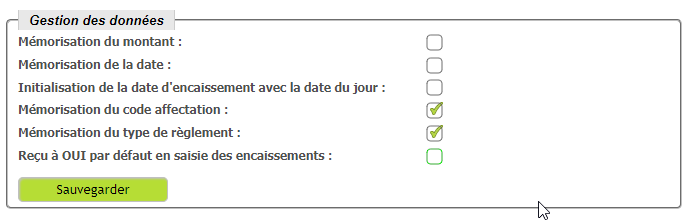
La mémorisation du montant et de la date nécessitent un tri des coupons préalable à la saisie afin de créer des lots de saisie homogènes. Si votre campagne n’appelle pas cette unification, nous vous conseillons de ne pas cocher ces cases car elles risquent de vous gêner sur chaque saisie : vous devrez les effacer pour les remplacer par les vraies informations.
La validation d’une saisie
Chaque opérateur qui fait de la saisie créé des lots d’encaissements liés à son compte. La validation d’un lot de saisie est l’opération par laquelle vous allez pouvoir relire les saisies qui ont été effectuées avant de les transférer définitivement dans TOPDON. Cette opération est essentielle car elle permet de s’assurer de la justesse des informations.
Que faut-il vérifier lors de cette étape ?
- Le membre sur lequel le don a été affecté.
- Le montant de l’encaissement.
- Sa date.
- Le code mailing.
L’appel de la fonction de validation fait apparaître dans une liste déroulante tous les lots d’encaissements qui doivent faire l’objet d’une validation.
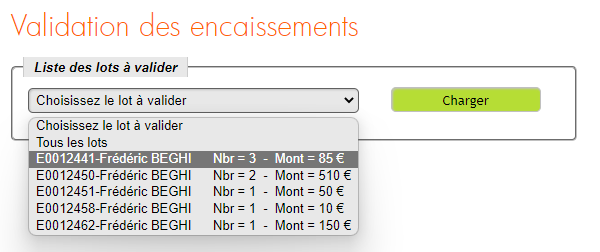
Vous pouvez choisir de valider les lots les uns après les autres ou valider en une opération tous les lots de saisie en attente. Le choix de l’une ou l’autre formule dépend de votre organisation et du nombre d’opérateurs ayant créé les lots.
Lorsque vous êtes la seule personne à faire de la saisie, vous utiliserez plus généralement l’option « Tous les lots ».
Dans le cas ou plusieurs personnes font de la saisie, il est usuel que chacun d’entre eux valide ses propres lots. Une pratique courante consiste à croiser saisie et validation : une personne saisit et transmet son paquet de coupons à une autre pour qu’elle le valide. C’est cette façon de faire qui est suivie sur notre plateau de gestion « TOPSERVICES ».
Quelle que soit la méthode choisie, le fonctionnement de la validation reste le même :
- Choisissez le lot à valider et cliquez sur « Charger »
- Le contenu du lot s’affiche dans une liste.
Notez que les encaissements s’affichent dans l’ordre de votre saisie. Il sont donc dans le même ordre que la pile de coupons ou de chèques que vous allez vérifier.
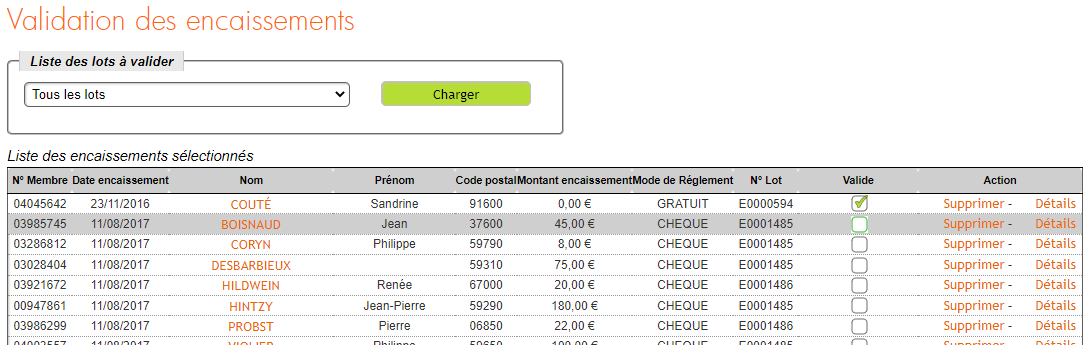
Cliquez sur la boite à cocher correspondant à l’encaissement pour le valider. Le curseur passe automatiquement à la ligne suivante.
ASTUCE :
Appuyez sur la barre d’espacement pour marquer la validation et passer automatiquement à la ligne suivante.
- Supprimer : permet d’effacer l’encaissement si une erreur est constatée. Il conviendra de le ressaisir avec les bonnes valeurs
- Détails : affiche toutes les informations de l’encaissement, à savoir : le membre, l’encaissement, les dons et commandes.