
TOPDON dispose d'un outil de CRM vous permettant de visualiser la totalité des informations que votre association a collecté sur un membre. Ces informations proviennent de la saisie, des imports issus de TOPWEB, des importations de comportements sur email issus de TOPMAIL et même de l'EXTRANET permettant au membre lui-même de modifier certaines informations.
La CRM de TOPDON permet de retrouver facilement un membre dans l'ensemble de la base de données et d'afficher toutes ses composantes. Elle permet aussi de mettre à jour directement des informations le concernant.
En plus de ces fonctionnalités liées à une personne, la CRM de TOPDON propose des outils de gestion globale qui permettent de maintenir une qualité optimale de la base de données.
La recherche d'un donateur
Pour trouver un donateur, vous utiliserez principalement trois outils :
- Le menu de recherche rapide,
- La page de recherche multicritères,
- Le filtrage d'une liste de membre.
Le menu de recherche rapide
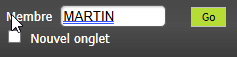
Utilisez la zone de saisie en haut à droite de la page pour rechercher un membre par son nom ou par son numéro.
Pour chercher un membre sur son numéro, entrez le dans la zone de recherche, vous pouvez omettre les 0 situés à gauche. Par exemple, pour trouver le membre avec l'identifiant « 00001234 », saisissez simplement 1234 et cliquez sur le bouton "GO".
Pour chercher un membre sur son nom tapez simplement le nom cherché dans la zone. Si vous avez un doute sur l'orthographe du nom à chercher, vous pouvez utiliser les caractères joker « % » et « _ » :
- % : signifie tous les caractères, quel que soit le nombre,
- _ : signifie tous les caractères à la position indiquée.
Ainsi vous si vous tapez :
- %MAR% : vous obtiendrez la liste de tous les membres ayant « MAR » dans leur nom, quel que soit le nombre caractères avant ou après.
- %MAR : vous donnera tous les membres se finissant par « MAR », quel que soit le nombre de caractères avant,
- MAR% : vous donnera tous les membres dont le nom débute par « MAR ».
Le signe « _ » permet d'introduire un caractère joker à la position indiquée. la recherche « DURAN_ » permettra de retrouver tous les DURAND ou les DURANT mais pas les DURANDEAU car le joker ne jouera que pour la position indiquée.
Vous pouvez jumeler les deux joker dans une même recherche, par exemple « %MAR_CH% ».
Cochez la boite "Nouvel onglet" pour diriger les résultats de votre requête dans un nouvel onglet. Si vous lancez plusieurs recherches, vous pourrez ainsi consulter les différents résultats dans des onglets différents ce qui facilite les comparaisons entre les différents membres et retrouvez ainsi plus facilement la personne que vous recherchez.
La page de recherche multicritères
Parfois le nom ne suffit pas pour retrouver un membre. Utilisez alors la page de recherche avancée qui permet d'utiliser d'autres critères de recherche.
Pour activer cette page, allez dans Dons et Membres > Menu Gauche > Membres > Recherche Ajout d'un nouveau membre :

Utilisez les critères listés selon vos besoins. Vous pouvez utiliser les caractères joker dans tous les champs. Les critères ne sont pas cumulatifs, il n'y aura donc qu'un seul critères qui sera retenu si vous remplissez plusieurs zones
La liste de membre
Une recherche se termine de deux façons possibles :
- soit le résultat de votre recherche est unique,
- soit il y a plusieurs membres qui répondent à vos critères.
Si le membre est unique sa fiche CRM s'affiche automatiquement et vous disposez de toutes les fonctions de modifications et de visualisation de toutes les données du membre.
En revanche, si plusieurs fiches membre résultent de votre recherche, elles vous seront présentées sous forme d'une liste disposant de filtres plus fins pour vous permettre de retrouver rapidement la personne cherchée.
Avec une recherche sur le nom « MARTIN », vous obtiendrez une liste importante car MARTIN fait partie des noms les plus répandus en France.
Pour retrouver la bonne personne, vous pourrez utiliser les informations communiquées visuellement par la liste et les fonctions de filtre et de tri.
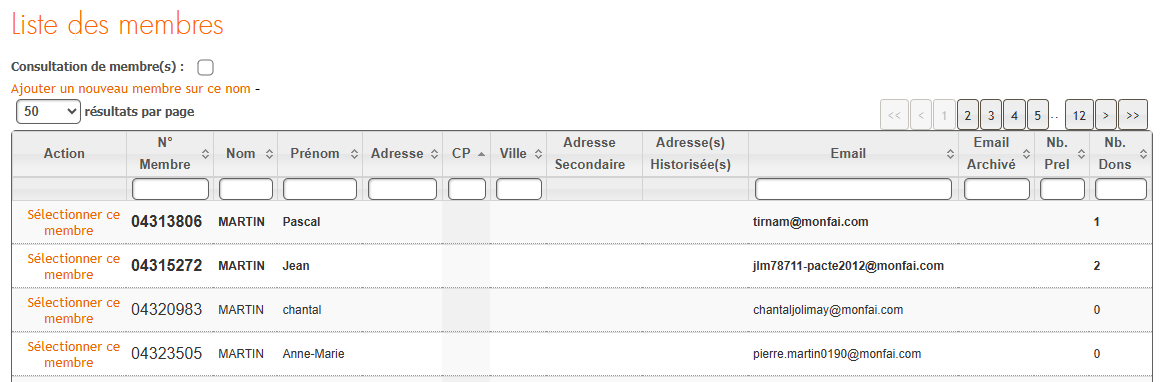
- Cliquez sur les entêtes de colonne pour ordonner la liste sur le critère choisi.
- Les zones de filtres situées sous les entêtes sont des champs de saisie qui vous permettent d'affiner votre recherche. Ces zones peuvent contenir les caractères joker décrits ci-dessus.
- Cliquez sur le lien « Sélectionner ce membre » pour ouvrir sa fiche CRM. Il est possible que le libellé de ce lien soit différent car il reflète le code suspension de la fiche, par exemple : 3 retours NPAI, décédé, repoussoir, etc. Cette information est mise en avant pour attirer votre attention sur ce point et vous permettre ainsi de corriger la fiche si nécessaire ou la dissocier d'une autre qui, elle, est en code suspension "normal".