
La CRM d'un membre affiche toutes les informations "personnelles" d'un membre (adresse postale, téléphone, email, etc.) et regroupe en un seul endroit tout ce qui concerne ses flux financiers (dons, prélèvements, commandes, legs) et les échanges (demandes d'informations, appels téléphoniques, comportements sur email) qu'il entretient avec votre association. La CRM est le support de votre relation donateur car elle vous permet d'entrer dans le dossier complet du membre et d'interagir directement avec toutes ses données. C'est l'outil idéal pour être le support d'une conversation téléphonique puisqu'il permet la mise à jour en direct des informations et l'envoi par email de documents demandés par le membre comme les reçus fiscaux ou les relevés CNIL. La Gestion Electronique des Documents (GED) incluse dans la CRM journalise toutes les demandes et envois du membre quel que soit l'opérateur ayant traité l'opération.
La page d'accueil de la CRM
L'ouverture d'un dossier Membre présente une page d'accueil décomposée en deux parties, haute et basse :
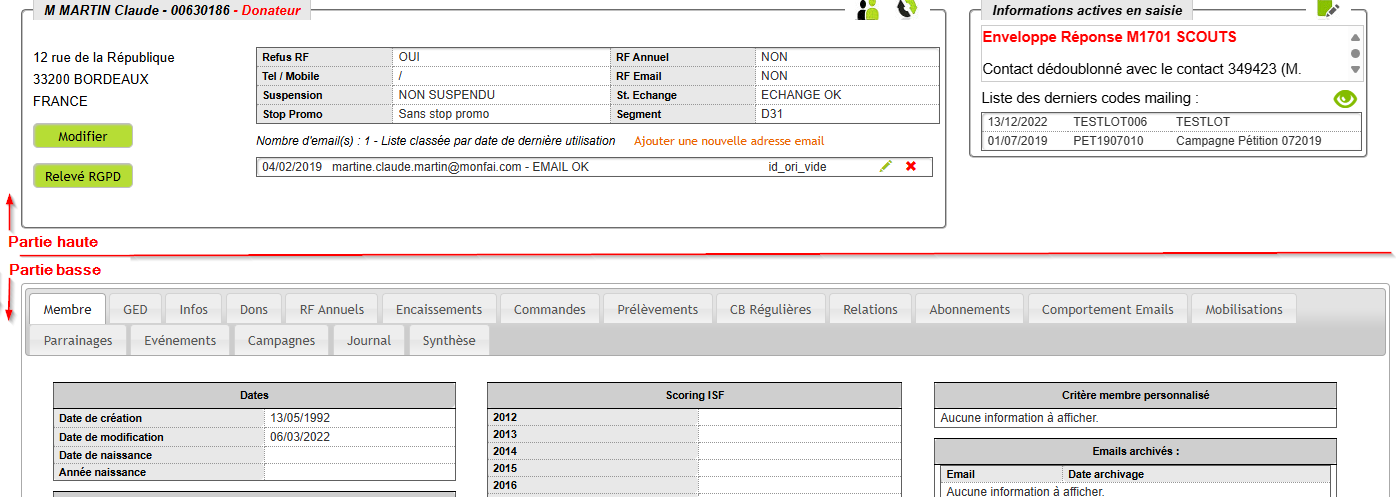
La partie haute : les éléments de synthèse
La partie haute de la CRM affiche les informations définissant la personne. Vous verrez instantanément :
- l'adresse postale du membre,
- ses coordonnées téléphoniques,
- son ou ses adresses emails.
Mais vous verrez aussi la position de tous les marqueurs principaux comme :
- le code "suspension" de cette fiche,
- le code "stop-promo",
- les souhaits du donateur pour ce qui concerne les reçus fiscaux (RF) : annualisés, pas de RF, par email.
Reportez-vous au paragraphe de description du contenu de la fiche membre pour les détails de ces indicateurs.
Le bloc-notes
Sur la partie droite, vous disposez d'un bloc-notes vous permettant de sauvegarder toutes les informations nécessaires à la bonne gestion de ce dossier :
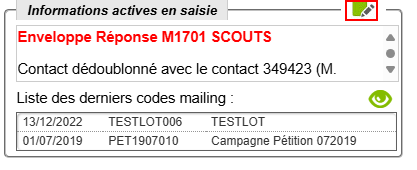
Cette partie supérieure est celle qui apparaîtra en haut de chacune des fonctions de saisie liées à ce membre comme la saisie d'un don ou d'une commande, la création d'un prélèvement automatique et l'enregistrement d'une carte bancaire récurrente.
Cliquez sur l'icône du bloc-notes avec le crayon pour entrer en mode modification de ce contenu.
Par défaut, sous le bloc notes, la liste des dernières campagnes reçues par le membre s'affiche classée dans l'ordre ante-chronologique, la dernière reçue étant en première position. Cette liste de campagnes vous permet d'imputer un don reçu sans code à la dernière campagne reçue.
La gestion des emails
Vous pouvez visualiser tous les emails du membre dans une liste qui contient la date à laquelle ils sont entré dans TOPDON et la campagne qui en est à l'origine. Les emails du membre peuvent être issus :
- d'une saisie d'un don ou d'une pétition émanant d'une campagne papier,
- ou, plus généralement, d'une campagne créée avec TOPWEB et donc de l'import quotidien des données collectées.
Même si l'opération reste rare, vous devez être en mesure de pouvoir ajouter, modifier ou supprimer un email sur un compte donateur.
Utilisez pour ce faire les icônes de gestion présentes dans la liste :

- le lien « Ajouter » ouvre une fenêtre qui vous permettra de saisir la nouvelle adresse et vous demandera quelle campagne est à l'origine de cette arrivée. Utilisez une campagne "générique" en cas de doute.
- Le crayon permet la modification de l'adresse email
- et la croix rouge génère sa suppression.
TOPMAIL, la plateforme d'envoi des emails en masse intervient aussi dans la gestion des emails en marquant comme inutilisable les emails qui assurément ne sont plus actifs. Ce traitement automatique résulte des informations qui sont renvoyées par les différents FAI (comme Gmail, Orange, Yahoo) lorsque des emails sont envoyés à des boites défectueuses (boites pleines, email devenu inexistant, etc.). Pour information, ce traitement automatique a lieu toutes les nuits.
La partie basse : les flux
La partie basse de la page CRM est essentiellement composée de listes montrant l'ensemble des interactions du membre avec votre association sous tous ses aspects :
- financiers : les encaissements répartis entre dons, commandes, adhésions, prélèvements, dons récurrents par carte bancaire (ou via Paypal),
- comportementaux : signature de pétitions, ouvertures et clics sur les emails, parrainages, inscription à des évènements,
- documentaires : tous les documents reçus et envoyés au membre, toutes les campagnes dont il a été destinataire,
- synthétiques : à propos du membre lui-même, de ses dons (cumul des dons, évolution) et de sa position concernant un legs potentiel.
Pour vous permettre d'observer ces différentes facettes, les différents éléments sont regroupés au sein d'onglets spécifiques qui vous permettent une navigation aisée en un clic. Vous avez ainsi une vision à 360° ultra simplifiée qui peut facilement servir de support à une conversation téléphonique avec le membre ou retrouver facilement une information demandée par le membre.
Les onglets financiers :
- Encaissements,
- Dons,
- Commandes,
- Abonnements,
- Prélèvements,
- CB régulières,
- Reçus fiscaux Annuels.
Les onglets comportementaux :
- Mobilisations,
- Comportements sur email,
- Parrainages,
- Evénements.
Les onglets documentaires :
- la GED (Gestion Electronique Documentaire),
- Campagnes,
- Journal.
Les onglets synthétiques :
- Membre,
- Infos,
- Relations.
L'onglet MEMBRE
Il regroupe toutes les informations de base concernant le membre comme sa date d'entrée dans l'association, sa date de naissance ainsi qu'un ensemble de codifications marketings internes ou externes à TOPDON. Vous trouverez un détail des codifications internes dans le descriptif de la fiche membre. La codification externe résulte des traitements que vous pouvez demander à des organismes externes pour mieux connaître vos donateurs, par exemple des scorings revenus, grands donateurs ou IFI.
Contactez-nous pour en savoir plus à ce sujet car nous avons établi des contacts et des procédures d'échange de données avec bon nombre de professionnels du Dataminig.
L'onglet INFOS
Cet onglet contient plusieurs parties :
- des mémos,
- une synthèse de l'origine du membre,
- un bloc de saisie des informations concernant un legs potentiel,
- des informations concernant les parrainages d'enfants effectués par le membre.
Les mémos
Quatre mémos différents sont à votre disposition :
- un mémo "divers" pour enregistrer toute information particulière que vous souhaitez ajouter sur cette fiche membre,
- un mémo "informations actives en saisie" dont le contenu s'affichera dans la partie haute comme vu ci-dessus. Vous indiquerez dans ce mémo des informations importantes concernant le membre et celles-ci seront visibles sur toutes les pages de gestion comme la saisie d'un don, d'un prélèvement ou d'une carte bancaire récurrente. Vous pourrez ainsi attirer l'attention de tous les utilisateurs sur une information concernant ce membre (par exemple, VIP, membre du CA, etc.),
- un mémo "informations legs" qui permet d'enregistrer l'ensemble des informations que vous a communiqué le membre à propos de son intention ou de l'enclenchement de la procédure de legs,
- un mémo "information extranet donateur" qui contiendra un message qui s'affichera sur la page d'accueil du membre lorsqu'il se connectera à son espace donateur piloté par TOPWEB.
La synthèse de l'origine du membre.
Ces champs sont issus des opérations de saisie ou d'import des nouveaux membres. Ils indiquent la date et la campagne qui sont à l'origine de la création de la fiche membre.
Le marquage de l'intention du legs.
Le legs peut être la volonté ultime d'un donateur de vous transmettre tout ou partie de son héritage et cela reste pour votre association l'occasion d'ouvrir des dossiers de legs à long terme qui vont suivre l'évolution de ce processus.
TOPDON vous propose d'enregistrer les différentes étapes de ce processus et d'enregistrer la date de franchissement de chacune de ces étapes.
La première d'entre elles et de recueillir l'aval du membre pour léguer une partie de ses biens à votre association. Cette étape est constituée par l'envoi d'informations (brochures, courriers) lui proposant d'inscrire votre association au nombre de ses héritiers.
Les envois de documents seront enregistrés dans la Gestion Electronique des Documents et seront ainsi sauvegardés dans son dossier. Un mémo de situation pourra être ajouté dans le bloc-notes réservé à cet effet.
Le fait que le membre soit d'accord pour le legs est enregistré dans TOPDON par l'appui sur le bouton "Promesse de legs". La date du moment est automatiquement enregistrée dans TOPDON.
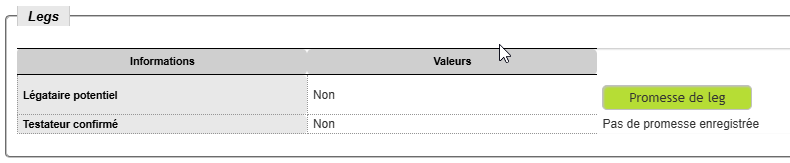
Plus tard, lorsque vous recevrez les actes officiels mentionnant votre association comme légataire, vous pourrez valider la deuxième étape en cliquant sur le bouton "Confirmer la promesse". La date de cette action sera elle aussi automatiquement enregistrée.

Tous les champs de legs sont requêtables : vous pourrez ainsi toujours retrouver quels sont les membres testateurs et depuis quand.
Les informations concernant le parrainage d'enfants.
Cette partie résume la situation du membre concernant ses parrainages. Il dénombre le nombre de parrainages ACTIFS de l'instant. Vous retrouverez le détail des parrainages dans l'onglet spécifique "Parrainages".