
Il existe plusieurs méthodes pour importer des nouveaux destinataires dans Topmail. Si vous avez un fichier excel, voici comment faire :
1. Préparation du fichier
Tout d'abord il faut préparer le fichier à importer : pour ça, vous allez devoir supprimer les colonnes inutiles et garder uniquement celles à importer. Inscrivez bien vos en-têtes de colonnes, ce qui facilitera l'import par la suite.

Topmail n'accepte que les fichiers en format .csv, il va donc falloir enregistrer votre fichier dans ce format en privilégiant si possible le séparateur "point-virgule".

2. Import dans Topmail
Création d'une liste
Connectez vous à votre espace d'administration. Dans Topmail, rendez vous sur l'onglet "Listes" et cliquez sur "Créer"

Créer une nouvelle liste du nom de votre choix.

Import des destinataires
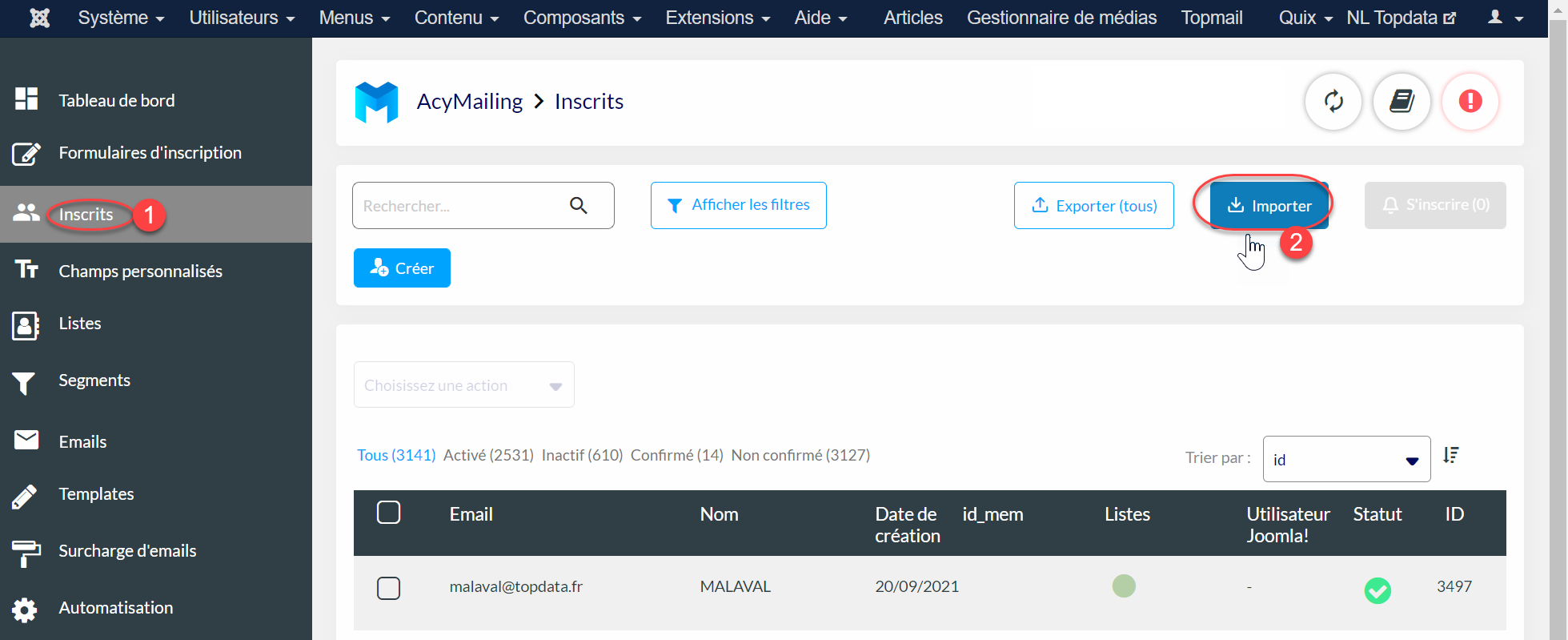
Puis importez les nouveaux membres via l'onglet "Utilisateurs" en cliquant sur le bouton "Importer"
Choisissez le fichier que vous avez créé à l'étape 1.

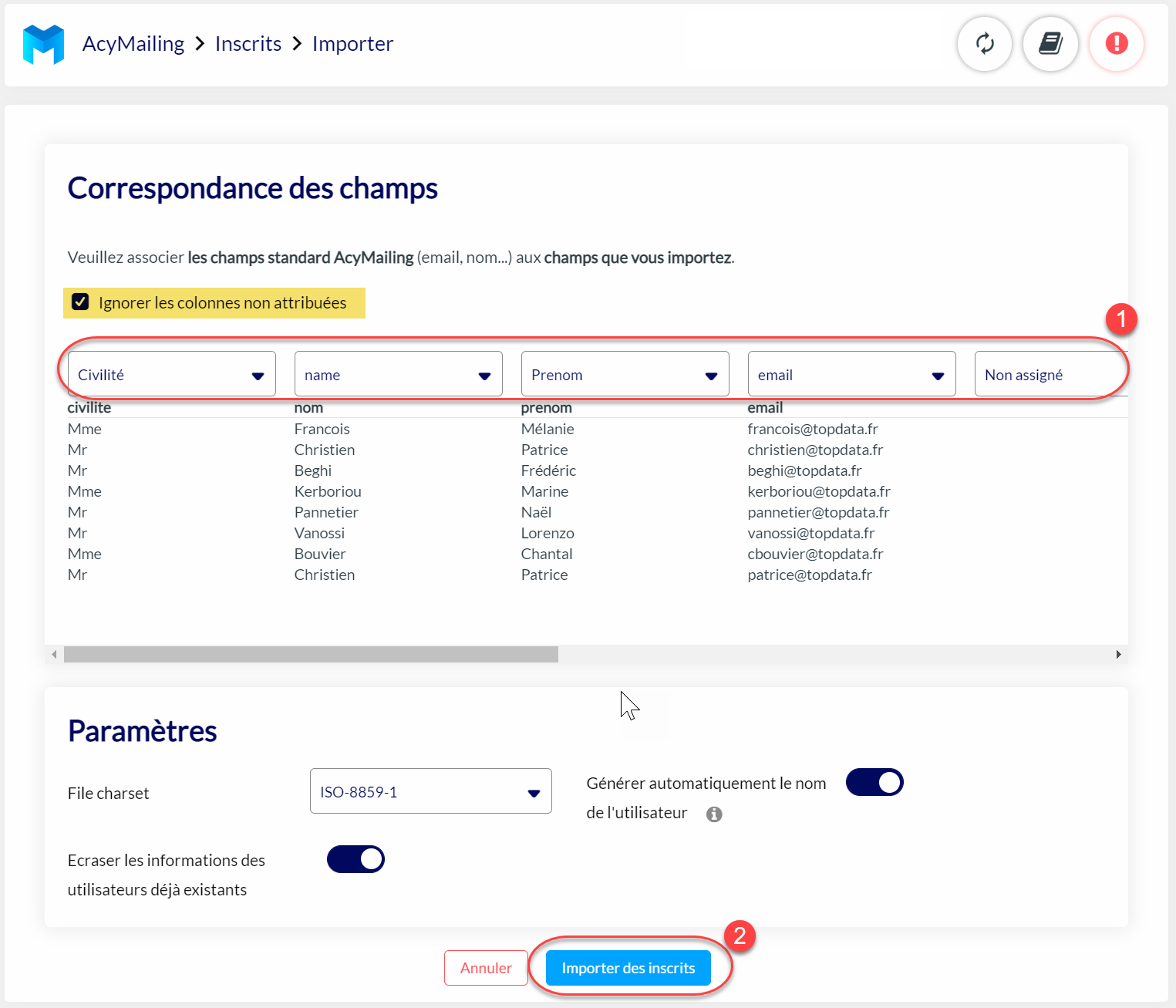
Faites concorder les champs et les colonnes. Si vous avez ajouté des champs personnalisés, c'est à cette étape que vous pouvez attribuer votre nouveau champs à la colonne correspondante.
Cocher la case "ignorer les colonnes non attribuées".
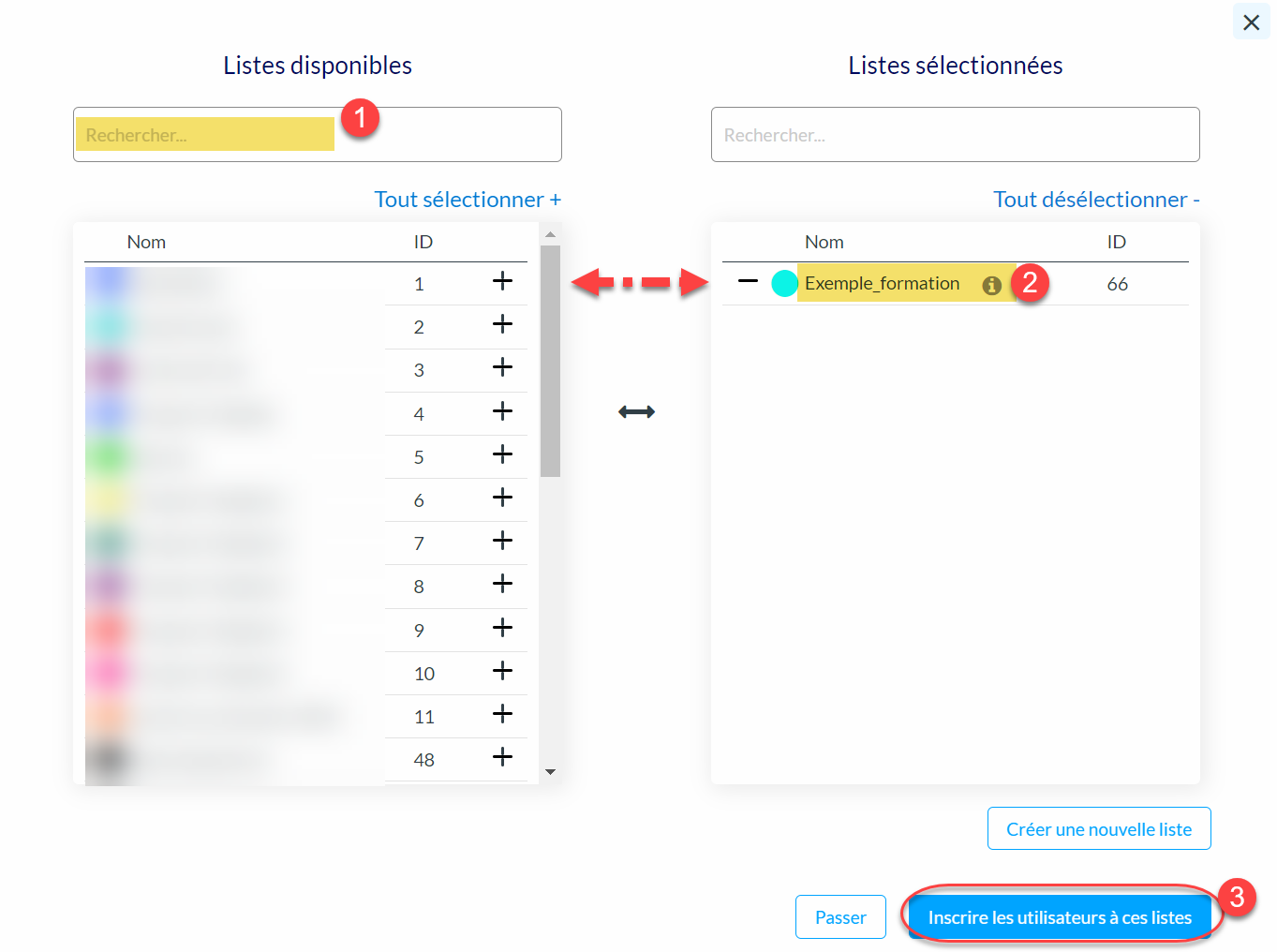
Vous pouvez ensuite choisir la ou les listes où vous souhaiter affecter vos nouveaux destinataires.
Vos destinataires sont à présents dans Topmail ! Il vous suffira d'importer cette liste à votre prochain envoi pour l'utiliser.
A la fin de votre import, un message automatique vous indique :
- le nombre de nouveaux inscrits (ceux qui n'était pas présent dans la base jusqu'à présent)
- les lignes invalides (vous pouvez avoir le détail qui permet de voir où sont les erreurs)
- les inscrits déjà existant (dans ce cas, le destinataire a été mis à jour et affecté à la nouvelle liste)
Bon à savoir : Vous pouvez réimporter des mêmes destinataires plusieurs fois. Le profil se mettra automatiquement à jour s'il y a des nouvelles informations (en se référant à l'adresse email). Vous pouvez par exemple réimporter un fichier après avoir créé un nouveau champs personnalisé pour remettre la base à jour.